
Willkommen und Anmeldung
Geben Sie im Anmeldefenster einen gültigen Benutzernamen und ein gültiges Passwort für Ihr Smart Business Connect / Managed Business Connect ein, wie es von Swisscom bereitgestellt wurde, und klicken Sie auf die Schaltfläche "Anmelden":
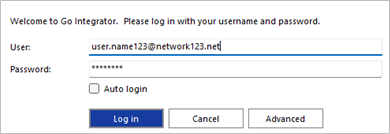
Wenn Sie „Automatische Anmeldung“ auswählen, wird die Benutzeranmeldeseite beim anschließenden Start des Go Integrator Cara Softwareclients übersprungen.
Assistent für die Erst-Anmeldung
Bei der ersten Anmeldung nach der Installation wird eine Liste der verfügbaren Telefoniegeräte für Ihr Benutzerkonto angezeigt, zusammen mit der Option, die Integration von Teams-Präsenz zu aktivieren – klicken Sie diese Option, um die Integration von Teams-Präsenz sofort zu aktivieren.
Aktivieren oder deaktivieren Sie das Kontrollkästchen der in der Liste angezeigten Geräte, um zu steuern, welche Geräte in Ihrer Auswahlliste für bevorzugte Geräte angeboten werden.
Klicken Sie mit der linken Maustaste auf den aktuell angezeigten Gerätenamen, um das Gerät bei Bedarf neu zu benennen.
Es muss mindestens ein Gerät ausgewählt sein, und wenn mehrere Geräte aktiviert sind, kann das bevorzugte Gerät aus der Dropdown-Liste ausgewählt werden.
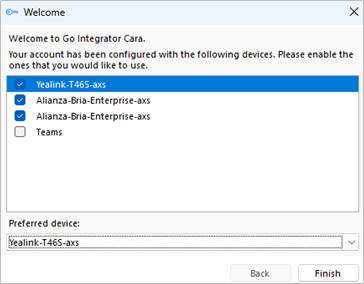
Die Auswahl und die Gerätebezeichnungen können nach der Anmeldung über Konfiguration > Geräte und über die Dropdown-Liste "Bevorzugtes Gerät" geändert werden.
Wenn „Teams“ ausgewählt ist, fordert das Microsoft Teams Benutzerkonto eine Anmeldebestätigung an:
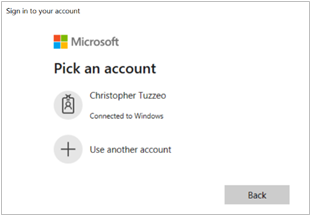
HINWEIS: Innerhalb der Microsoft Teams Verwaltung ist eine zusätzliche Konfiguration erforderlich.
 Report this page