
Bienvenue et connexion
Dans la fenêtre de connexion utilisateur, entrez un nom d’utilisateur et un mot de passe valides pour votre Smart Business Connect / Managed Business Connect tels que fournis par Swisscom et cliquez sur le bouton « Connexion » :
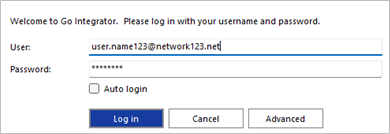
La sélection de « Connexion automatique » ignorera la page de connexion de l’utilisateur lors du démarrage ultérieur du client logiciel Go Integrator Cara.
Assistant de première connexion
Lors de la première connexion après l’installation, une liste des périphériques de téléphonie disponibles pour votre compte utilisateur s’affiche, avec l’option permettant d’activer l’intégration de la présence Teams – cochez cette option pour activer immédiatement l’intégration de la présence Teams.
Pour obtenir la liste des périphériques affichés, cochez ou décochez la case qui commande quels périphériques sont proposés dans votre liste de sélection de périphériques préférés.
Cliquez avec le bouton gauche de la souris sur le nom actuel du périphérique affiché pour le renommer, si nécessaire.
Au moins un périphérique doit être sélectionné et si plusieurs périphériques sont activés, le périphérique préféré peut être choisi dans la liste déroulante.
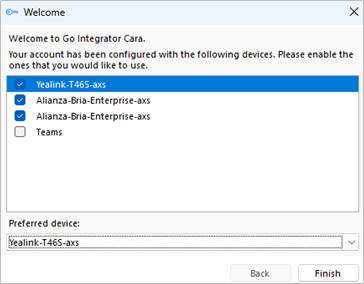
La sélection et les étiquettes des périphériques sont modifiables après la connexion, en allant sur Configuration > Périphériques et sur la liste déroulante « Périphérique préféré ».
Si l’option « Teams » est sélectionnée, le compte utilisateur Microsoft Teams demandera la confirmation de la connexion :
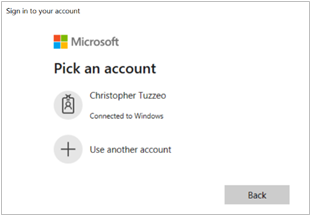
REMARQUE : une configuration supplémentaire est requise dans l’administration Microsoft Teams
 Report this page