
Welkom en aanmelden
Voer in het gebruikersloginvenster een geldige gebruikersnaam en wachtwoord voor uw Smart Business Connect / Managed Business Connect in, zoals geleverd door Swisscom, en klik op de knop "Log in":
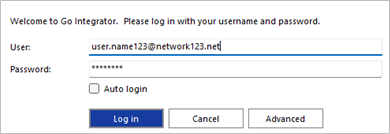
Wanneer “Automatisch aanmelden” is geselecteerd zal de Go Integrator Cara-software automatisch aanmelden.
Eerste login wizard
Bij de eerste keer inloggen na de installatie wordt een lijst met de beschikbare telefonieapparaten voor uw gebruikersaccount weergegeven, samen met de optie om Teams-aanwezigheidsintegratie in te schakelen - vink deze optie aan om Teams-aanwezigheidsintegratie onmiddellijk in te schakelen.
Schakel het selectievakje voor de lijst met weergegeven apparaten in of uit, om te bepalen welke apparaten worden aangeboden in de lijst met voorkeursapparaten.
Klik met de linkermuisknop op de huidige weergegeven apparaatnaam om het apparaat opnieuw te labelen, indien nodig.
Er moet ten minste één apparaat worden geselecteerd en als meerdere apparaten zijn ingeschakeld, kan het voorkeursapparaat worden gekozen in de vervolgkeuzelijst.
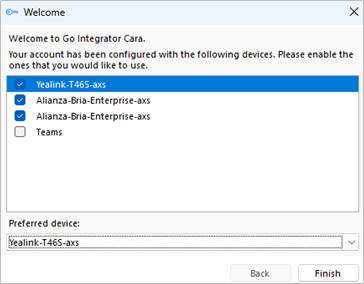
De selectie en de apparaatlabels kunnen na het inloggen worden gewijzigd via Configuratie > apparaten en via de vervolgkeuzelijst "Voorkeursapparaat".
Als "Teams" is geselecteerd, vraagt het Microsoft Teams gebruikersaccount om een inlogbevestiging:
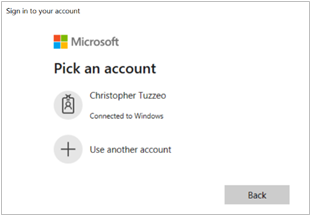
OPMERKING: aanvullende configuratie is vereist binnen Microsoft Teams beheer
 Report this page