
Präsenz
Das Präsenzfenster bietet eine schnelle Möglichkeit, die Verfügbarkeit Ihrer Kollegen zu überprüfen. Dies geschieht über ihren Smart Business Connect / Managed Business Connect Nebenstellenstatus (BLF-Busy Lamp Field) oder, falls aktiviert, über eine gemischte Kombination aus Smart Business Connect / Managed Business Connect Nebenstellenstatus und Microsoft Teams Verfügbarkeitsstatus.
Sowohl im Taskleistenmodus als auch im App-Leiste Modus kann die Größe des Präsenzfensters geändert und über das Dock-Pin-Symbol am rechten oder linken Bildschirmrand angedockt werden.

Präsenz mit Smart Business Connect / Managed Business Connect BLF
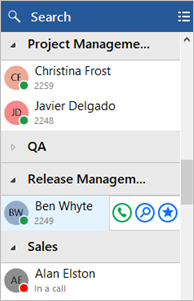
Präsenz mit Teams-Verfügbarkeit
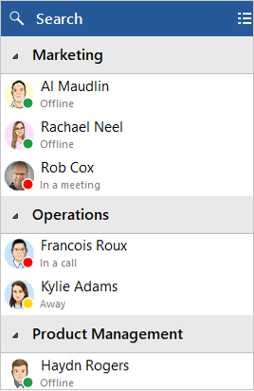
Nebenstellenstatus (BLF)
Der Status der Benutzernebenstelle wird durch eine Mischung aus Symbolfarbe und Statustext angezeigt:
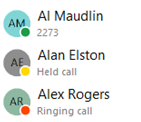
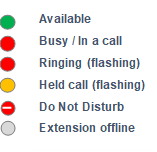
Benutzerverfügbarkeit-Status
Die Verfügbarkeit von Mitarbeitern wird als Kombination aus Smart Business Connect / Managed Business Connect Nebenstellenstatus und Microsoft Teams Benutzerverfügbarkeitsstatus angezeigt, der durch eine Mischung aus Symbolfarbe und Statustext dargestellt wird:
NOTE: An active call via the Smart Business Connect / Managed Business Connect extension will take precedence over Teams Availability status.
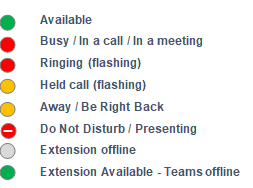
Modus für große Verzeichnisse
Die Präsenzliste wird automatisch von bis zu 250 Benutzern von Smart Business Connect / Managed Business Connect ausgefüllt.
Wenn Ihre Smart Business Connect / Managed Business Connect Benutzerliste weniger Mitarbeiter als diesen Grenzwert enthält, wird das Anwesenheitsfenster automatisch mit Kontaktsymbolen für alle Mitarbeiter gefüllt. Oberhalb dieses Schwellenwerts wird das Präsenzfenster nicht automatisch gefüllt; stattdessen können Kontakte über die Funktion „Suchen“ gefunden und als „Favoriten“ hinzugefügt werden, um im Präsenzfenster sichtbar zu bleiben.
Kontakt-Sortierung
Mitarbeiter in den Präsenzfenstern können nach der in Smart Business Connect / Managed Business Connect konfigurierten Abteilung, dem Standort, der Gruppe organisiert werden, oder wählen Sie Keine, um Kontakte als einzelne alphabetisch geordnete Liste von Mitarbeitern anzuzeigen.
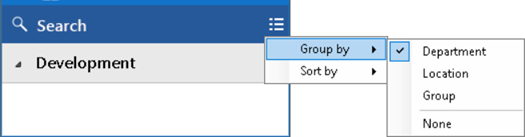
Falls gewünscht, können Kontakte nach Telefonnummer statt nach Namensreihenfolge sortiert werden:

Kontaktsuche
Die Suchleiste oben in der Kontaktliste „Präsenz“ zeigt im Haupt-Präsenzfenster Einträge an, die bei einer Suche nach entweder Vorname, Nachname, Telefonnummer oder sogar dem Status „Verfügbarkeit von Teams“ (falls aktiviert) gefunden wurden.
NOTE: The search includes ALL items found in the Smart Business Connect / Managed Business Connect "Users" directory, whether they are visible in the Presence window co-worker list or not.

Geben Sie 2 oder mehr Zeichen ein, um die Benutzerliste zu durchsuchen.
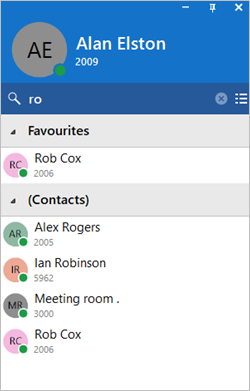
Um die Suche abzubrechen oder eine neue Suche zu starten, klicken Sie auf das Abbruchsymbol:

Seiten-Menü
Wenn Sie den Mauszeiger auf einen Kontakt bewegen, wird das Seiten-Menü angezeigt, das je nach aktuellem Anrufstatus unterschiedliche Aktionen bietet:
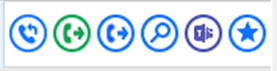
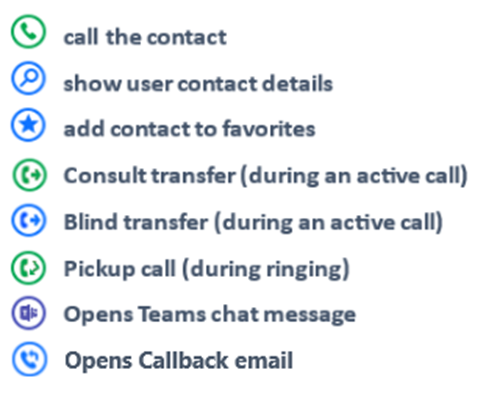
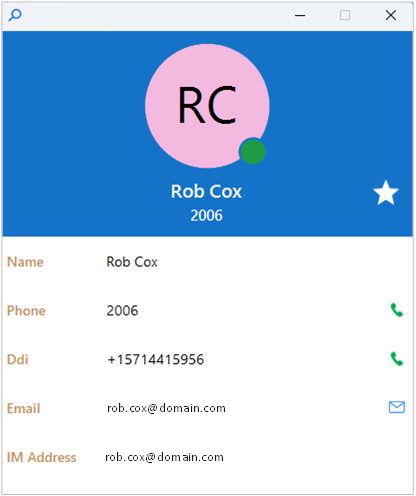
Die Option "Benutzer anzeigen" öffnet ein separates Fenster, in dem alle Kontaktinformationen aus dem Benutzerverzeichnis von Smart Business Connect / Managed Business Connect angezeigt werden:
 Report this page