
Presencia
La ventana de Presencia proporciona una forma rápida de comprobar la disponibilidad de sus compañeros de trabajo. Esto se hace a través de su estado de extensión de Smart Business Connect / Managed Business Connect (BLF-Campo de Luz de Ocupado) o, si está habilitado, a través de una combinación mixta entre el estado de extensión de Smart Business Connect / Managed Business Connect y el estado de disponibilidad de Microsoft Teams.
En el modo Bandeja o en el modo AppBar, la ventana de Presencia se puede cambiar de tamaño y acoplarse al borde derecho o izquierdo de la pantalla mediante el icono "fijar" del dock.

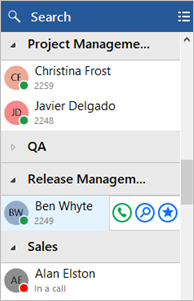
Presencia con Smart Business Connect / Managed Business Connect BLF
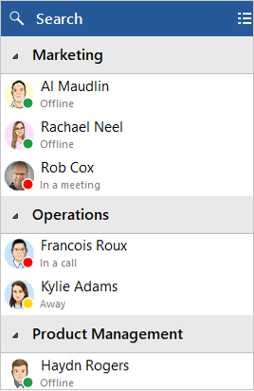
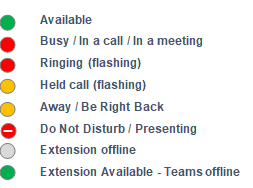
Presencia con disponibilidad de Teams
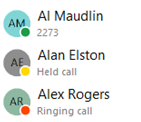
Estado de extensión (BLF)
El estado de la extensión de usuario se indica mediante una mezcla de color del icono y texto de estado:
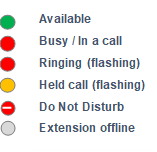
Estado de disponibilidad del usuario
La disponibilidad del compañero de trabajo se muestra como una combinación del estado de extensión de Smart Business Connect / Managed Business Connect y el estado de disponibilidad del usuario de Microsoft Teams, indicado por una mezcla de color de ícono y texto de estado:
NOTE: An active call via the Smart Business Connect / Managed Business Connect extension will take precedence over Teams Availability status.
Modo de directorio grande
La lista de Presencia se rellena automáticamente por hasta 250 usuarios de Smart Business Connect / Managed Business Connect.
Si su lista de usuarios de Smart Business Connect / Managed Business Connect contiene menos compañeros de trabajo que este umbral, la ventana de Presencia se llenará automáticamente con iconos de contacto para todos los compañeros de trabajo. Por encima de este umbral, la ventana de Presencia no se rellenará automáticamente, sino que los contactos se pueden encontrar a través de la función "Buscar" y se agregarán como "Favoritos" para permanecer visibles en la ventana de Presencia.
Clasificación de contactos
Los compañeros de trabajo en las ventanas de presencia se pueden organizar por el departamento, ubicación o grupo configurado en Smart Business Connect / Managed Business Connect, o para mostrar los contactos como una sola lista ordenada alfabéticamente de compañeros de trabajo, seleccione Ninguno.
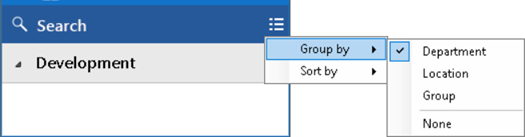
Si se prefiere, los contactos se pueden ordenar por número de teléfono en lugar de ordenarlos por su nombre:

Búsqueda de contactos
La barra de búsqueda en la parte superior de la lista de contactos de presencia mostrará elementos en la ventana de presencia principal que coincidan con una búsqueda de nombre, apellido, número de teléfono o incluso estado de disponibilidad de Teams (si está habilitado).
NOTE: The search includes ALL items found in the Smart Business Connect / Managed Business Connect "Users" directory, whether they are visible in the Presence window co-worker list or not.

Introduzca 2 o más caracteres para buscar en la lista de usuarios.
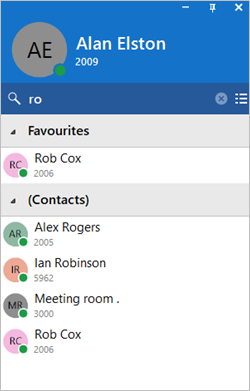
Para cancelar la búsqueda o iniciar una nueva búsqueda, haga clic en el icono cancelar:

Menú deslizable
Al pasar el cursor del mouse sobre un contacto, se mostrará el menú deslizable que ofrece diferentes acciones según el estado actual de la llamada:
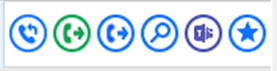
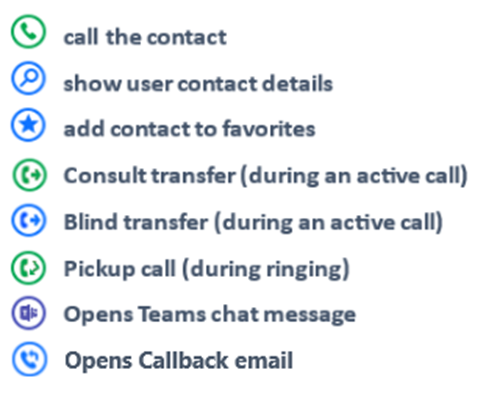
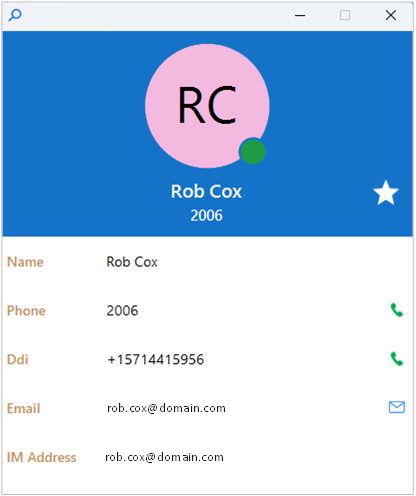
La opción "mostrar usuario" abrirá una ventana separada que muestra toda la información de contacto disponible en el directorio de usuarios de Smart Business Connect / Managed Business Connect:
 Report this page