
Présence
La fenêtre Présence permet de vérifier rapidement la disponibilité de vos collègues. Cela se fait par leur statut d’extension Smart Business Connect / Managed Business Connect (panneau de lampes d’occupation) ou, si cette option est activée, par l’association du statut de l’extension Smart Business Connect / Managed Business Connect et du statut de disponibilité Microsoft Teams.
En mode Barre des tâches ou AppBar, la fenêtre Présence peut être redimensionnée et ancrée sur le bord droit ou gauche de l’écran à l’aide de l’icône « épingle » de l’ancrage.

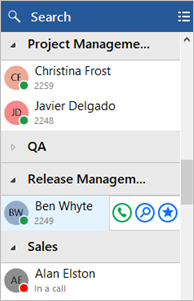
Présence avec Smart Business Connect / Managed Business Connect BLF
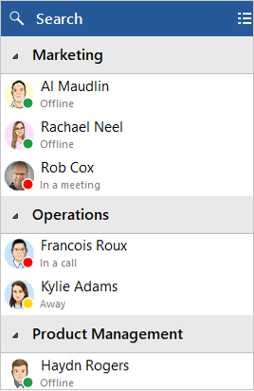
Présence avec la disponibilité Teams
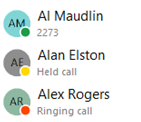
Statut de l’extension (BLF)
Le statut de l’extension utilisateur est indiqué à la fois par la couleur de l’icône et le texte du statut :
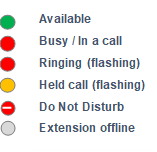
Statut de disponibilité des utilisateurs
La disponibilité d’un collègue est indiquée par une combinaison du statut de l’extension Smart Business Connect / Managed Business Connect et du statut de disponibilité de l’utilisateur Microsoft Teams, en associant la couleur de l’icône et le texte du statut :
NOTE: An active call via the Smart Business Connect / Managed Business Connect extension will take precedence over Teams Availability status.
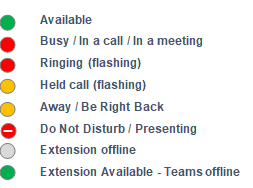
Mode Grand répertoire
La liste Présence est remplie automatiquement par un maximum de 250 utilisateurs Smart Business Connect / Managed Business Connect.
Si votre liste d’utilisateurs Smart Business Connect / Managed Business Connect contient moins de collègues que ce seuil, la fenêtre Présence sera automatiquement remplie avec des icônes de contact pour tous les collègues. Au-dessus de ce seuil, la fenêtre Présence ne sera pas automatiquement remplie, cependant les contacts peuvent être trouvés par la fonction « Rechercher » et ajoutés en tant que « Favoris » pour rester visibles dans la fenêtre Présence.
Tri des contacts
Dans les fenêtres Présence, les collègues peuvent être rangés en fonction du service, de l’emplacement ou du groupe configurés dans Smart Business Connect / Managed Business Connect. Sinon, pour afficher les contacts sous la forme d’une seule liste alphabétique de collègues, sélectionnez Aucun.
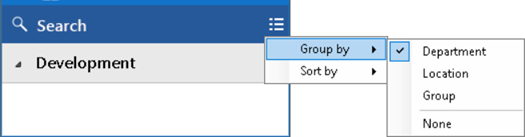
Si vous préférez, les contacts peuvent être triés par ordre de numéro de téléphone plutôt que par ordre des noms :

Recherche de contacts
La barre de recherche en haut de la liste des contacts de présence affiche les éléments de la fenêtre de présence principale qui correspondent à une recherche de prénom, de nom, de numéro de téléphone ou même de statut de disponibilité Teams (si cette option est activée).
NOTE: The search includes ALL items found in the Smart Business Connect / Managed Business Connect "Users" directory, whether they are visible in the Presence window co-worker list or not.

Entrez au moins 2 caractères pour effectuer une recherche dans la liste des utilisateurs.
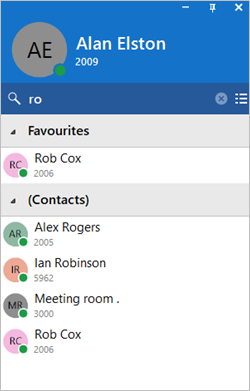
Pour annuler la recherche ou lancer une nouvelle recherche, cliquez sur l’icône d’annulation :

Menu coulissant
En passant la souris sur un contact, le menu déroulant s’affiche et propose différentes actions en fonction de l’état actuel de l’appel :
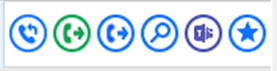
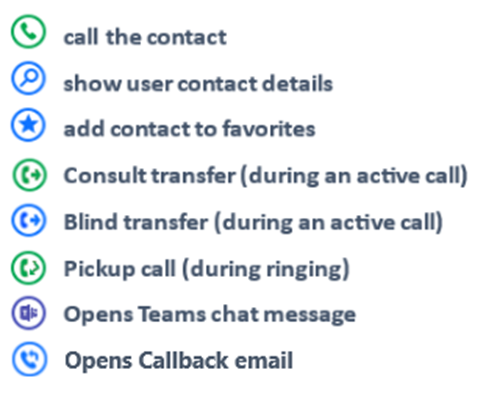
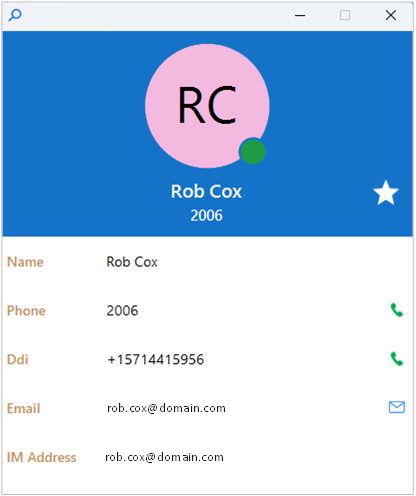
L’option « afficher l’utilisateur » ouvrira une fenêtre séparée affichant toutes les coordonnées du contact disponibles dans l’annuaire utilisateur Smart Business Connect / Managed Business Connect :
 Report this page