
Beschikbaarheid

Dit beschikbaarheidvenster biedt een snelle en eenvoudige manier om de beschikbaarheid van uw collega’s te zien. Dit gebeurt via hun Smart Business Connect / Managed Business Connect extensiestatus (BLF-In gesprek lampveld) of, indien ingeschakeld, via een gemengde combinatie van Smart Business Connect / Managed Business Connect extensiestatus en Microsoft Teams beschikbaarheidsstatus.
In de taakbalk modus of Appbalk modus kan het venster worden aangepast, het venster kan in Appbalk modus worden gekoppeld aan de linker- of rechterkant met behulp van de pin.

Aanwezigheid met Smart Business Connect / Managed Business Connect BLF
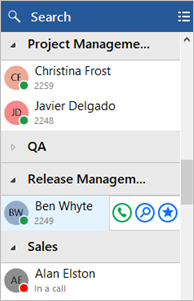
Aanwezigheid met beschikbaarheid van Teams
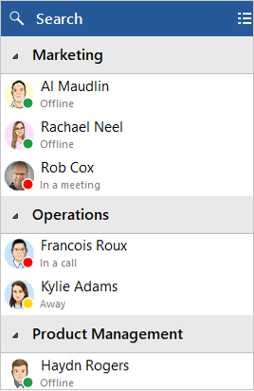
Toestelstatus (BLF)
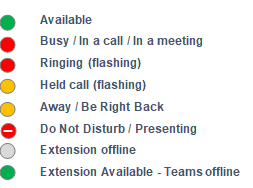
De status van het toestel wordt aangegeven door een combinatie van pictogramkleur en statustekst:
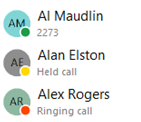
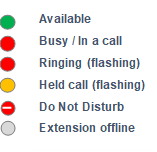
Beschikbaarheidsstatus van gebruiker
Beschikbaarheid van collega's wordt weergegeven als een combinatie van Smart Business Connect / Managed Business Connect extensie status en Microsoft Teams gebruiker Beschikbaarheidsstatus, aangegeven door een combinatie van pictogramkleur en statustekst:
NOTE: An active call via the Smart Business Connect / Managed Business Connect extension will take precedence over Teams Availability status.
Grote beschikbaarheid lijst
De aanwezigheidslijst wordt automatisch aangevuld met maximaal 250 Smart Business Connect / Managed Business Connect gebruikers.
Als uw Smart Business Connect / Managed Business Connect Gebruikerslijst minder collega's bevat dan deze drempel, wordt het Aanwezigheidsvenster automatisch gevuld met contactpictogrammen voor alle collega's. Boven deze drempel wordt het beschikbaarheid niet automatisch ingevuld, in plaats daarvan kunnen contacten via de 'Zoek'-faciliteit worden gevonden en als 'Favorieten' worden toegevoegd om zichtbaar te zijn in het beschikbaarvenster.
Contacten sorteren
Collega's in de Aanwezigheidsvensters kunnen op de Smart Business Connect / Managed Business Connect geconfigureerde Afdeling, Locatie of Groep worden georganiseerd, of om contactpersonen weer te geven als een enkele alfabetisch geordende lijst van collega's, selecteert u Geen.
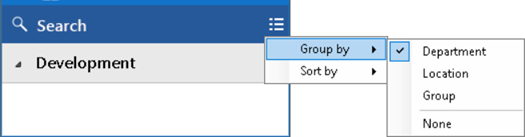
Indien gewenst kunnen contactpersonen op telefoonnummer worden gesorteerd in plaats van naam volgorde:

Contactpersoon zoeken
In de zoekbalk bovenin worden in het beschikbaarheidvenster items weergegeven die overeenkomen met een zoekopdracht naar Voornaam, Achternaam, Telefoonnummer of de Beschikbaarheidsstatus van Ms-teams (indien ingeschakeld).
NOTE: The search includes ALL items found in the Smart Business Connect / Managed Business Connect "Users" directory, whether they are visible in the Presence window co-worker list or not.

Voer 2 of meer tekens in om in de gebruikerslijst te zoeken.
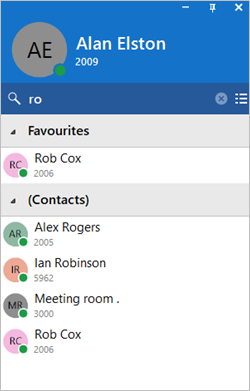
Als u de zoekopdracht wilt annuleren of een nieuwe zoekopdracht wilt starten, klikt u op het Annuleren pictogram:

Uitschuifmenu
Als u met de muiscursor over een contactpersoon beweegt, wordt het uitschuifmenu weergegeven met verschillende acties, afhankelijk van de huidige gespreksstatus:

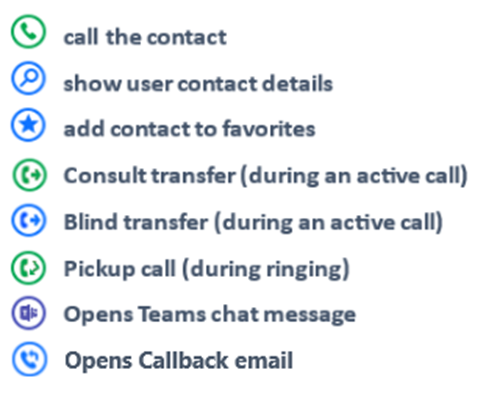
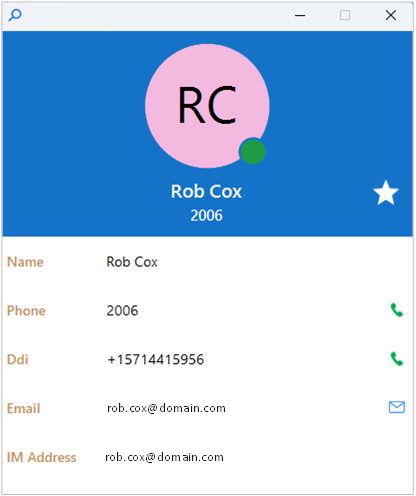
De optie "gebruiker tonen" opent een apart venster met alle beschikbare contactgegevens uit de Smart Business Connect / Managed Business Connect gebruikersmap:
 Report this page