
Barre d’outils d’appel
La barre d’outils d’appel est une interface utilisateur qui peut être ancrée en haut ou en bas de l’écran du bureau et qui offre un accès rapide à de nombreuses fonctionnalités de base, notamment la gestion des appels et les informations d’aperçu des appels.

Pour ancrer la barre d’outils, faites-la glisser vers le haut ou le bas de l’écran, puis sélectionnez « ancrer » :
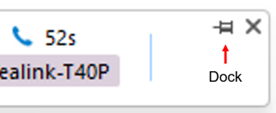
Cliquez à nouveau sur l’épingle pour remettre la barre d’outils en position initiale, si nécessaire.
Fonctionnalités
Intégration CRM
La fenêtre de gauche de la barre d’outils affiche les aperçus des appels, notamment les coordonnées de l’appelant intégrées dans la CRM ainsi que l’extension cible/le nom du groupe.
L’ouverture des contacts peut également être déclenchée à partir de la fenêtre par les icônes présentées, le cas échéant, si Ajouter un contact est affiché si le contact n’est enregistré dans aucun carnet d’adresse disponible.
Contrôle des appels et actions
Les actions et contrôles suivants sont disponibles à partir de la fenêtre Aperçu lorsqu’un appel est en cours, mais en fonction du périphérique utilisé et des intégrations CRM de carnet d’adresses ou d’entreprise disponibles :
|
|
Répondre Dévier |
Lorsqu'un appel sonne, vous pouvez choisir de répondre à l'appel en cliquant sur le bouton "Répondre" ou en le déviant (en le transférant sans y répondre ) vers un autre poste. |
|
|
Raccrocher | Mettre fin à l’appel |
|
|
Mettre en attente/reprendre | Pause/Resume the call-the caller will hear hold music if available |
|
|
Consulter | Mettez l’appel en cours en attente et transférez l’appel vers une autre extension |
|
|
Transfert d'appels | Transférer vers une autre extension sans présentation |
|
|
Conférence | Appeler une autre personne pour qu’elle rejoigne une conférence téléphonique avec une personne déjà connectée |
|
|
Compléter | Connectez l’appel d’origine au destinataire du transfert et déconnectez-vous |
|
|
Annuler le renvoi | Annuler l’appel au destinataire du transfert et revenir à l’appel d’origine |
|
|
Prise d’appel | Answer call ringing at another extension |
|
|
Afficher le contact | Affiche les coordonnées complètes, obtenues à partir du répertoire Netsapiens |
|
|
Ajouter un contact | Ajouter l’appelant au carnet d’adresses partagé ou aux applications métier CRM intégrées |
|
|
Contact ouvert/affiché | Ouvrez les coordonnées complètes dans une application métier CRM intégrée. The icon shown will relate to the CRM application (e.g. Google, Salesforce). |
 |
Send callback request email | When the user is on an active call, creates a callback request email message that automatically contains the current caller details. When pressed, open's default email client to send email with connected call details included automatically |


Remarque: Le bouton de mise en attente ne sert pas à transférer des appels.
Réponse et rediriger
Vous pouvez répondre à un appel entrant ou le dévier, selon le type de périphérique employé.

Cliquez sur le bouton « Répondre » pour connecter l’appel entrant à votre périphérique préféré :

Cliquez sur le bouton « Dévier » pour entrer la destination vers laquelle rediriger l’appel sans répondre:

Une fois que vous avez cliqué sur le bouton Dévier, la zone de saisie de destination s’affiche.

Entrez le nom ou le numéro de l’extension pour dévier l’appel, puis cliquez sur le bouton de déviation :

Ou pour annuler la déviation :

Mettre en attente et raccrocher
Un appel connecté peut être mis en attente, renvoyé ou déconnecté, selon le type de périphérique utilisé.
Cliquez sur le bouton « Pause » pour mettre en attente l’appel connecté en cours :

(L’appelant entend la musique d’attente si cette option est activée dans Smart Business Connect / Managed Business Connect).
Cliquez sur le bouton « Lecture » pour récupérer l’appel en attente :

Cliquez sur le bouton « Raccrocher » pour mettre fin à l’appel et déconnecter l’autre partie :

Transfert d'appels
Les appels peuvent être transférés soit en proposant « consulter » à la destination cible du transfert, soit « à l’aveugle », sans aucune présentation.
Transfert aveugle
Pour transférer l’appel sans introduction, cliquez sur le bouton « Transférer » :

Entrez le numéro de téléphone cible du renvoi dans la zone de saisie de numérotation

Cliquez sur le bouton « Confirmer » pour transférer l’appel au destinataire cible :
Ou cliquez sur le bouton Annuler pour revenir à l’appel sans le transférer :
Transfert de consultation
Pour transférer l’appel avec une présentation, cliquez sur le bouton « Consulter » :

Entrez le numéro de téléphone cible du renvoi dans la zone de saisie de numérotation

Cliquez sur le bouton « confirmer » pour mettre l’appel en cours en attente et appeler le destinataire cible :
Ou cliquez sur le bouton Annuler pour revenir à l’appel sans le transférer :
La barre d’outils d’appel affiche maintenant la destination du transfert et les boutons flèche gauche et flèche droite pour basculer entre les deux appels connectés, si nécessaire (cela ne bascule pas l’appel entre les parties connectées, seulement la fenêtre d’affichage).

Cliquez sur le bouton « Compléter » pour connecter les deux parties et vous déconnecter de l’appel :

Ou cliquez sur le bouton « Annuler le transfert » pour déconnecter l’appel sortant et revenir à l’appel d’origine sans transfert :

Prise d’appel
Calls ringing at another extension can be collected using the directed call pickup service.
Click the Pickup button to begin the call pickup function:

Enter the name or number of the extension that is ringing. Matching co-workers are displayed to select from:
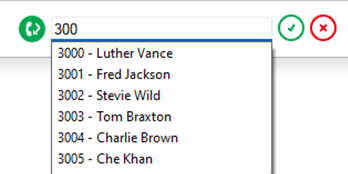
Either enter the target extension number and then confirm or click the target user name from the list displayed. The call pickup is immediately initiated and the incoming call answered on the selected Preferred Device.
Appels sortants
Pour lancer un appel sortant, cliquez sur le bouton Passer un appel, puis cliquez pour confirmer le numéro et commencer à composer.

Vous pouvez également faire une recherche par nom dans la liste des utilisateurs Smart Business Connect / Managed Business Connect si vous souhaitez appeler un collègue.

Une fois qu’on a répondu à un appel et qu’il est « Connecté », la barre d’outils d’appel proposera des boutons de gestion des appels, en fonction du périphérique utilisé pour effectuer l’appel sortant.
La fenêtre d’affichage affiche les mêmes informations pour les appels entrants et sortants. Les informations et les icônes affichées dépendront de la présence du numéro de téléphone dans des carnets d’adresses ou des applications CRM intégrées et du périphérique utilisé pour passer l’appel sortant.
Remarque: Le processus d’appel sortant varie en fonction du type de périphérique préféré sélectionné ; il peut être nécessaire que le périphérique sélectionné réponde à un « Dialback » avant d'effectuer l’appel sortant.
Callback email
(Added in release version 4.3.5)
The Callback email button appears for connected inbound calls on the Call Toolbar.
Click the "Callback email" button to send an email via the default email client that automatically contains the current caller information, including details retrieved from any matching CRM contact integration.

Afficher le contact

« Afficher le contact » ouvrira le contact dans l’application CRM intégrée ou le carnet d’adresses.
Si le contact se trouve dans le répertoire Smart Business Connect / Managed Business Connect, une fenêtre Go Integrator Cara s’affiche, avec des boutons d’action :
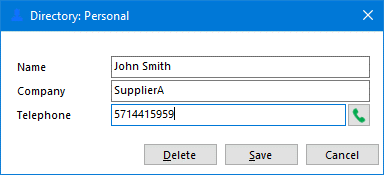
Composez le numéro de téléphone sélectionné :

Si le contact se trouve dans le répertoire personnel de l’utilisateur, l’option Modifier/Enregistrer ou Supprimer est également présentée.
Ajouter un contact
Lorsque la barre d’outils d’appels affiche un appel dont les coordonnées ne se trouvent dans aucun carnet d’adresses intégré (ou dans certains carnets d’adresses intégrés, mais pas tous), l’icône Ajouter un contact s’affiche. Ceci permet d’insérer rapidement les coordonnées à plusieurs endroits.

Entrée introuvable dans tous les carnets d’adresses :
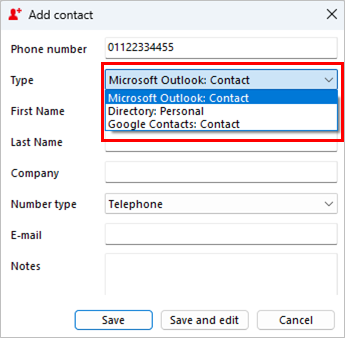
Sélectionnez le « Type » de carnet d’adresses intégré dans lequel ajouter le contact et « Enregistrer » ou « Enregistrer et modifier » pour ouvrir également le contact dans le carnet d’adresses sélectionné. Les coordonnées stockées sont ensuite ajoutées au prochain « Type » de carnet d’adresses sélectionné afin de dupliquer rapidement le contact dans plusieurs emplacements.
 Report this page