
Telefoonbalk
De Oproepwerkbalk is een gebruikersinterface die aan de boven- of onderkant van het bureaublad kan worden vastgezet en snel toegang biedt tot veel belangrijke functies, waaronder de afhandeling van oproepen en informatie over de voorvertoonde oproepinformatie.

Om de werkbalk vast te zetten, sleept u de balk naar de boven- of onderkant van het scherm en selecteert u vervolgens "vastzetten":
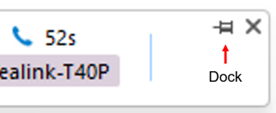
Klik nogmaals op de pin om de positie van de werkbalk opnieuw in te stellen, indien nodig.
Functies
CRM Integratie
In het linkervenster van de werkbalk wordt voorvertoningsinformatie over het gesprek weergegeven, waaronder de geïntegreerde CRM-gegevens van de beller en de naam van de extensie/groep.
Contactpersonen knippen kan ook worden gestart vanuit het venster via de weergegeven pictogrammen, indien beschikbaar met Contact toevoegen weergegeven als de contactpersoon niet wordt gevonden in alle beschikbare adresboeken
Oproepbeheer en Acties
De volgende acties en bediening zijn beschikbaar in het Notificatievenster wanneer er een inkomend of uitgaand gesprek is, functie zijn wel maar afhankelijk van het gebruikte apparaat, het adresboek en/of de beschikbare zakelijke CRM-integraties:
|
|
Beantwoorden Omleiden |
Wanneer een gesprek binnenkomt, kunt u ervoor kiezen om de oproep te beantwoorden door op de "Beantwoorden" knop te klikken of om te leiden (overdragen zonder hem beantwoorden) naar een ander toestel. |
|
|
Beëindigen | Beëindig de oproep |
|
|
Wachtstand/Terugnemen | Pause/Resume the call-the caller will hear hold music if available |
|
|
Aangekondigd doorverbinden | Plaats het huidige gesprek in de wacht en verbindt het gesprek door |
|
|
Doorverbinden | Blinde overdracht naar een andere extensie zonder introductie |
|
|
Vergadering | Bel een andere partij om deel te nemen aan een conferentiegesprek met een huidig verbonden partij |
|
|
Beëindigen | Verbind het oorspronkelijke gesprek met de ontvanger van de transferbestemming en verbreek de verbinding |
|
|
Doorverbinden Annuleren | Annuleer het gesprek naar de doorverbonden ontvanger en keer terug naar het oorspronkelijke gesprek |
|
|
Oproep Ophalen | Answer call ringing at another extension |
|
|
Toon Contactpersoon | Toont de volledige contactgegevens verkregen uit het telefoonsysteem |
|
|
Voeg contact toe | Voeg de beller toe aan het gedeelde adresboek of geïntegreerde CRM-bedrijfstoepassingen |
|
|
Open/Uitklappen Contact | Open de volledige contactgegevens binnen een geïntegreerde CRM-bedrijfsapplicatie. The icon shown will relate to the CRM application (e.g. Google, Salesforce). |
 |
Send callback request email | When the user is on an active call, creates a callback request email message that automatically contains the current caller details. When pressed, open's default email client to send email with connected call details included automatically |


OPMERKING: De wachtstand functie is niet bedoeld voor het doorverbinden van gesprekken.
Beantwoorden en routeren
Een inkomende oproep kan worden beantwoord of omgeleid, afhankelijk van het apparaat type dat in gebruik is.

Klik op de knop "Beantwoorden" om de inkomende oproep te verbinden met het apparaat van uw voorkeur:

Klik op de knop "Omleiden" om de bestemming in te voeren waarnaar u de oproep wilt omleiden zonder te beantwoorden:

Nadat op de knop Omleiden is geklikt, wordt het doel invoer vak weergegeven.

Voer de naam of het nummer van het toestel in om het gesprek af te buigen en klik vervolgens op de knop Afbuigen:

Of om de afbuiging te annuleren:

In de wacht zetten en Ophangen
Een verbonden gesprek kan in de wacht gezet worden, doorgeschakeld of verbroken, afhankelijk van het apparaat type dat in gebruik is.
Klik op de knop "In de wacht" om het gesprek in de wacht te zetten:

(beller hoort wachtmuziek indien ingeschakeld in Smart Business Connect / Managed Business Connect).
Klik op de knop "Terugnemen" om het wachtende gesprek op te halen:

Klik op de knop "Beëindigen" om het gesprek te beëindigen en de verbinding met de andere partij te verbreken:

Doorverbinden
Oproepen kunnen worden doorverbonden met ruggespraak naar de bestemming van het transferdoel of "zonder aankondiging" zonder enige introductie.
Direct doorschakelen
Om de oproep zonder introductie door te verbinden, klikt u op de knop "Doorverbinden":

Voer het telefoonnummer in

Klik op de knop "bevestigen" om het gesprek door te verbinden naar de doelontvanger:
Of klik op de knop Annuleren om terug te keren naar het gesprek zonder door te verbinden:
Doorverbinden met ruggespraak
Om het gesprek door te verbinden met een introductie, klikt u op de knop "Raadplegen":

Voer het telefoonnummer in

Klik op de knop "bevestigen" om het huidige gesprek in de wacht te zetten en de doelontvanger te bellen:
Of klik op de knop Annuleren om terug te keren naar het gesprek zonder door te verbinden:
De Oproepwerkbalk toont nu de overdrachtsbestemming met linker- en rechterpijlknoppen om indien nodig tussen de twee verbonden oproepen te schakelen (dit schakelt het gesprek niet tussen de verbonden partijen, alleen het weergavevenster).

Klik op de knop "Doorverbinden voltooien" om de twee partijen te verbinden en de verbinding met het gesprek te verbreken:

Of klik op de knop "Overdracht annuleren" om het uitgaande gesprek te verbreken en terug te keren naar de oorspronkelijke oproep zonder door te verbinden:

Oproep Ophalen
Calls ringing at another extension can be collected using the directed call pickup service.
Click the Pickup button to begin the call pickup function:

Enter the name or number of the extension that is ringing. Matching co-workers are displayed to select from:
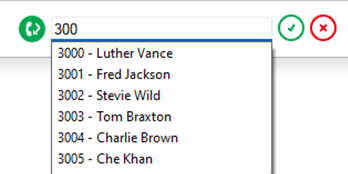
Either enter the target extension number and then confirm or click the target user name from the list displayed. The call pickup is immediately initiated and the incoming call answered on the selected Preferred Device.
Uitgaande Gesprekken
Klik op de knop Bellen om een uitgaande oproep te starten en klik vervolgens om het nummer te bevestigen en te beginnen met bellen.

U kunt ook de gebruikerslijst Smart Business Connect / Managed Business Connect op naam doorzoeken als u een collega wilt bellen.

Eenmaal beantwoord en "Verbonden", biedt de Oproepwerkbalk knoppen voor het afhandelen van oproepen, afhankelijk van het apparaat dat wordt gebruikt om het uitgaande gesprek te voeren.
Het weergavevenster toont dezelfde informatie voor zowel inkomende als uitgaande oproepen. De weergegeven informatie en pictogrammen zijn afhankelijk van het feit of het telefoonnummer al is gevonden in adresboeken of geïntegreerde CRM-toepassingen en welk apparaat wordt gebruikt om de uitgaande oproep te doen.
OPMERKING: Het uitgaand bellen kan per apparaat verschillende. In sommige gevallen zal bijvoorbeeld de hoorn van de haak gepakt moeten worden voordat het gesprek opgezet zal worden.
Callback email
(Added in release version 4.3.5)
The Callback email button appears for connected inbound calls on the Call Toolbar.
Click the "Callback email" button to send an email via the default email client that automatically contains the current caller information, including details retrieved from any matching CRM contact integration.

Toon Contactpersoon

"Contact tonen" opent het contact in de geïntegreerde CRM-applicatie of het adresboek.
Als het contact in de map Smart Business Connect / Managed Business Connect is gevonden, wordt een venster Go Integrator Cara met actieknoppen weergegeven:
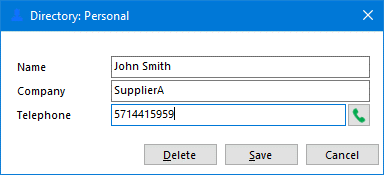
Kies het geselecteerde telefoonnummer:

Als de contactpersoon wordt gevonden in de Persoonlijke map van de gebruiker, wordt ook de optie Opslaan of Verwijderen weergegeven.
Voeg contact toe
Wanneer in de oproepwerkbalk een oproep wordt weergegeven die nog niet is gevonden in een geïntegreerd adresboek (of in sommige maar niet alle geïntegreerde adresboeken), wordt het pictogram Contactpersoon Toevoegen weergegeven. Dit biedt een snelle methode om de contactgegevens op meerdere locaties in te voeren.

Vermelding in geen enkel adresboek gevonden:
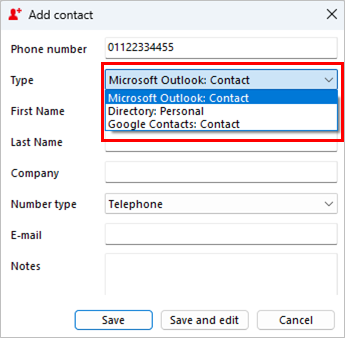
Selecteer bij "Type" het adresboek waaraan u de contactpersoon zou willen toevoegen en selecteer “Opslaan” of “Opslaan en bewerken” om de contactpersoon ook in het geselecteerde adresboek te openen. De opgeslagen gegevens worden vervolgens gebruikt om aan het geselecteerde adresboek "Type" toe te voegen. Op deze manier kan een contact snel naar meerdere locaties worden gekopieerd.
 Report this page