
Microsoft Teams Integration
Zu den mit Microsoft Teams verfügbaren Integrationsfunktionen gehören:
- Adapter für Teams Suchen und Anrufen
- CRM-Kontakt anzeigen, hinzufügen, einblenden für eingehende Anrufe
- Öffnen Sie Microsoft Teams Chat aus dem Präsenzfenster
- Teams-Avatarbild im Präsenzfenster anzeigen
- Anzeigen des Teams-Verfügbarkeitsstatus von Mitarbeitern Präsenzfenster
- Veröffentlichen des Status "In einem Anruf" in Microsoft Teams
- Smart Busy für Microsoft Teams Status Beschäftigt/DND/Besprechung
Suche und Anruf (Teams Adaptor-App)
Die Such- und Anruf-App für Microsoft Teams kann von jedem Go Integrator Cara Benutzer installiert und verwendet werden.
Nach der Installation bietet die Such- und Anruf-App die Go Integrator Cara Adressbuch Suchfunktionalität in Teams und ermöglicht Benutzern das Click-to-Dial aus Teams.
Hinweis: Die Go Integrator Cara Software muss aktiv und verbunden sein, um die Teams Suche und Anruf App verwenden zu können.
Geben Sie einen zu findenden Kontaktnamen ein und klicken Sie auf „Suchen“

Passende Einträge finden Sie im Smart Business Connect / Managed Business Connect Benutzerverzeichnis und im integrierten Adressbuch:
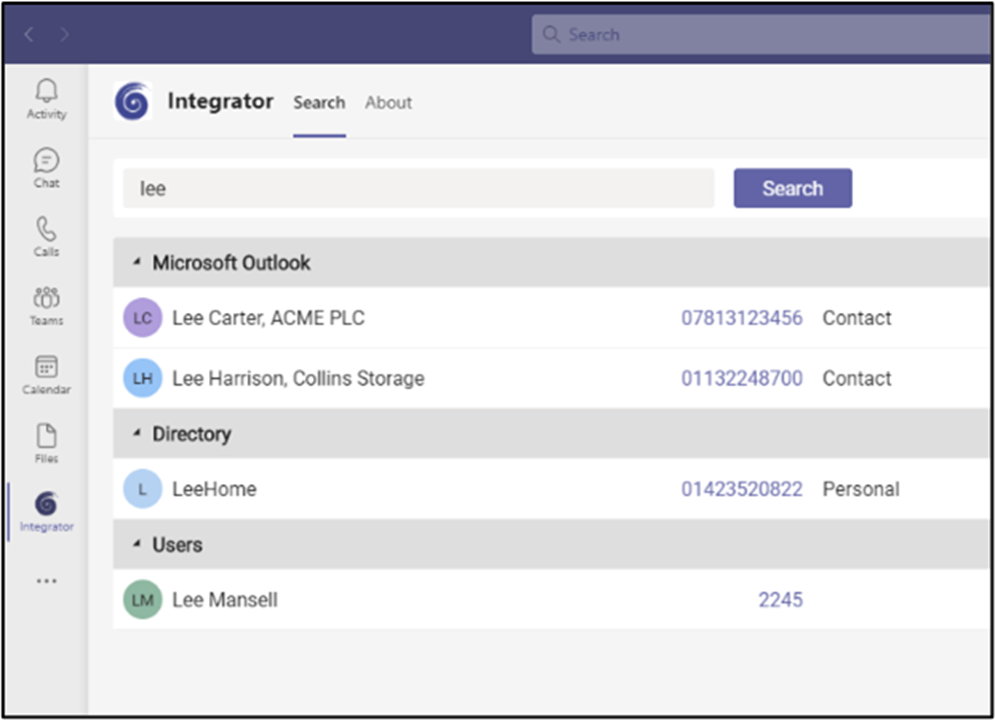
Klicken Sie auf die Nummer, um sie zu wählen.
CRM-Kontakt anzeigen, hinzufügen, einblenden für eingehende Anrufe
Wenn der Microsoft Teams Benutzer einen eingehenden Anruf über seinen Direktweiterleitungsdienst von Smart Business Connect / Managed Business Connect erhält, können Go Integrator Cara Benutzer Kontaktinformationen für übereinstimmende Einträge aus allen integrierten Adressbüchern anzeigen. Diese Kontaktinformationen befinden sich entweder im Vorschaufenster oder im Benachrichtigungsfenster der Anrufsymbolleiste.
Öffnen Sie Microsoft Teams Chat aus dem Präsenzfenster
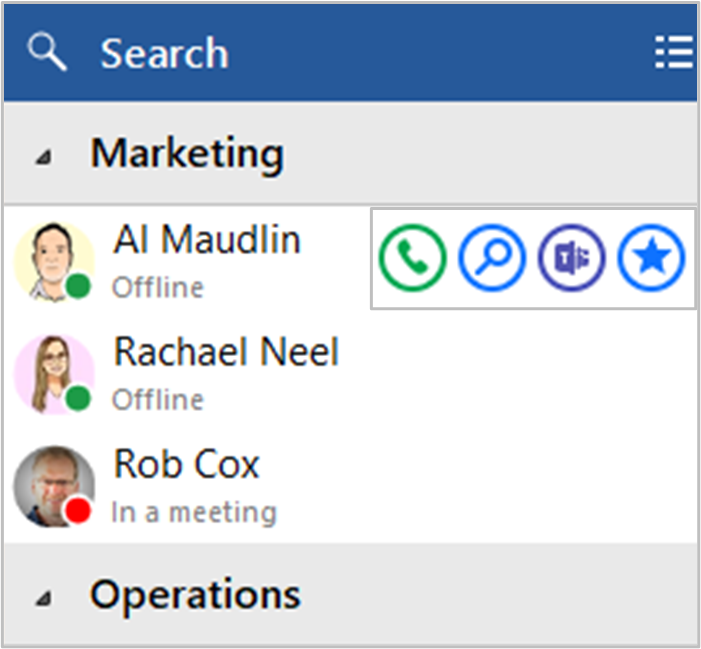
Go Integrator Cara Benutzer können eine Teams-Chatunterhaltung aus dem Go Integrator Cara Präsenzfenster heraus öffnen, indem sie das Seitenmenü verwenden, das angezeigt wird, wenn sie mit der Maus auf ein Kontaktsymbol zeigen.
(das Gespräch findet innerhalb von Microsoft Teams statt)
Teams-Avatarbild im Präsenzfenster anzeigen
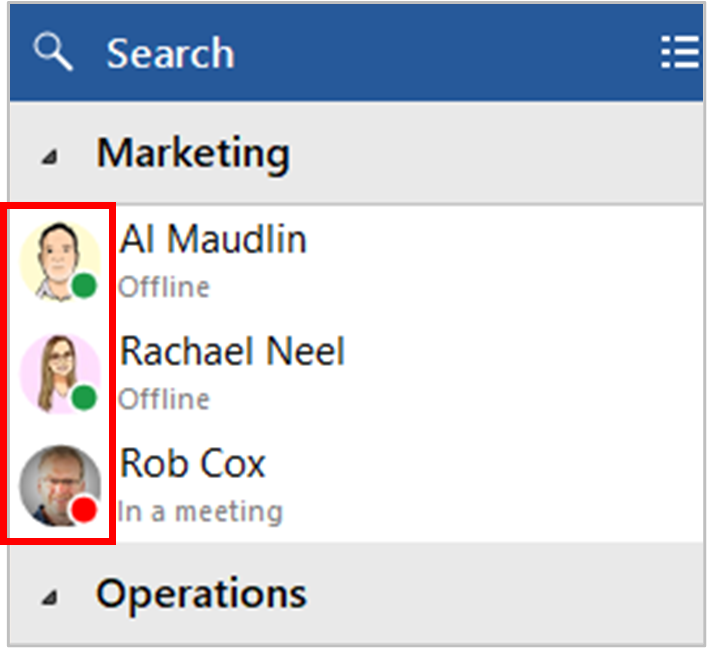
Für Go Integrator Benutzer werden die Avatarbilder der Mitarbeiter neben dem Kontaktsymbol jedes Benutzers im Go Integrator Cara Präsenzfenster angezeigt.
Anzeigen des Teams-Verfügbarkeitsstatus von Mitarbeitern Präsenzfenster
Präsenz mit Teams-Verfügbarkeit
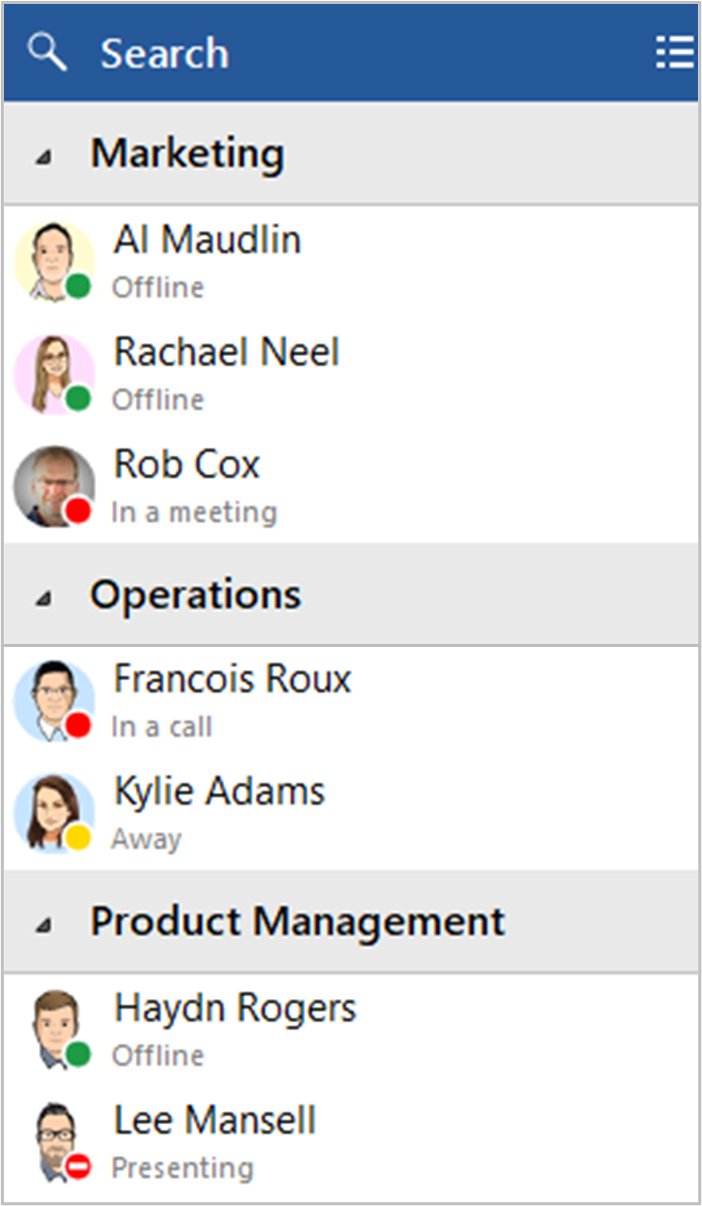
Für Go Integrator Benutzer wird die Mitarbeiterverfügbarkeit als Kombination aus Smart Business Connect / Managed Business Connect Nebenstellenstatus und Microsoft Teams Benutzerverfügbarkeitsstatus angezeigt, der durch eine Kombination von Symbolfarbe und Statustext dargestellt wird:
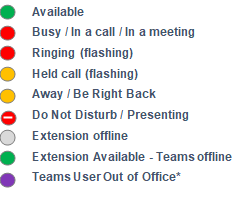
* Nicht jeder Status "Abwesend" wird unterstützt.
Hinweis: Ein aktiver Anruf über die Smart Business Connect / Managed Business Connect Nebenstelle hat Vorrang vor dem Verfügbarkeitsstatus von Teams
Veröffentlichen des Status "In einem Anruf" in Microsoft Teams
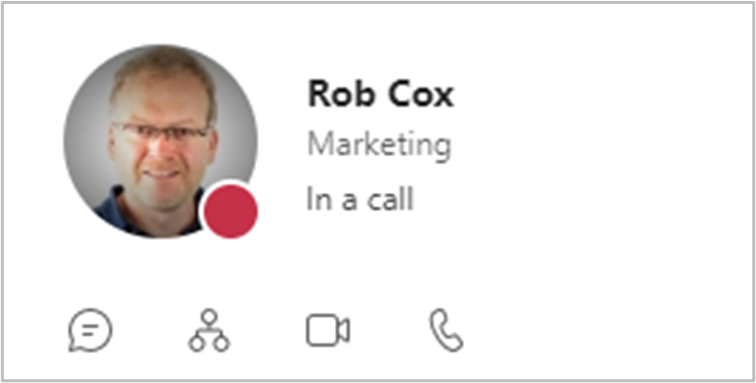
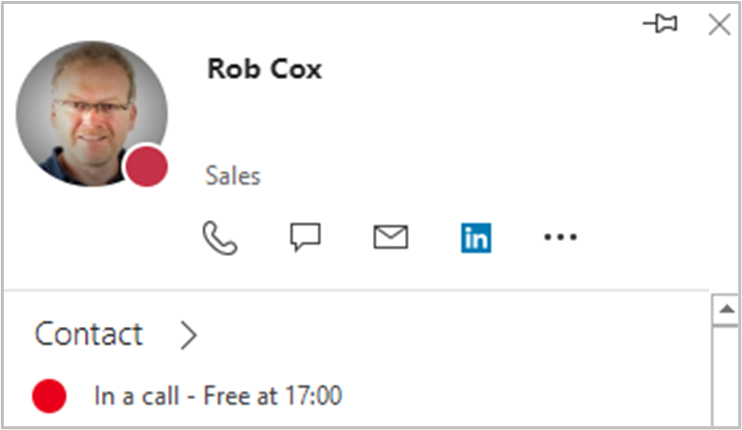
Diese Funktion ermöglicht es Go Integrator Cara, den Verfügbarkeitsstatus von Teams auf "Im Gespräch" zu ändern, wenn sich der Benutzer über Smart Business Connect / Managed Business Connect in einem aktiven Telefongespräch befindet.
Status „In einem Anruf“ innerhalb von Microsoft Teams
Status „In einem Anruf“ innerhalb von Microsoft Outlook
Smart Busy für Microsoft Teams Status Beschäftigt/DND/Besprechung
Wenn sich der Go Integrator Cara Benutzer entweder in einem Zoom Meeting oder GoToMeeting befindet, wird die Einstellung "Immer weiterleiten" der Smart Business Connect / Managed Business Connect Nebenstelle aktiviert, um eingehende Anrufe an die konfigurierte Telefonnummer umzuleiten, z. B. eine Gruppe oder eine Voicemail

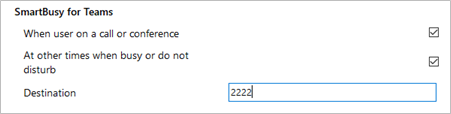
Wenn der Go Integrator Cara Benutzer in einer Microsoft Teams Besprechung, beschäftigt oder auf "Nicht stören" eingestellt ist, wird die Einstellung "Immer weiterleiten" der Smart Business Connect / Managed Business Connect Nebenstelle aktiviert, um eingehende Anrufe an die konfigurierte Telefonnummer umzuleiten.
 Report this page