
Intégration Microsoft Teams
Les fonctionnalités d’intégration disponibles avec Microsoft Teams incluent :
- Adaptateur Teams Search and call
- Afficher, ajouter, ouvrir contact CRM pour les appels entrants
- Ouvrez Microsoft Teams chat à partir de la fenêtre Présence
- Afficher l’image de l’avatar Teams dans la fenêtre Présence
- Afficher le statut de disponibilité Teams des collègues dans la fenêtre Présence
- Publier le statut « En cours d’appel » sur Microsoft Teams
- Smart Busy pour les statuts Microsoft Teams occupé/ne pas déranger/en réunion
Recherche et appel (application Teams Adaptor)
N’importe quel utilisateur Go Integrator Cara peut installer et se servir de l’application Search and Call pour Microsoft Teams.
Une fois installée, l’application Recherche et appel offre la fonctionnalité de recherche dans le carnet d’adresses Go Integrator Cara à partir de Teams et permet aux utilisateurs de lancer un appel en un clic à partir de Teams.
Remarque: Le logiciel Go Integrator Cara doit être actif et connecté pour utiliser l’application Teams Search and Call.
Entrez le nom du contact à chercher et cliquez sur « Rechercher »

Les entrées correspondantes se trouvent dans le répertoire utilisateur Smart Business Connect / Managed Business Connect et le carnet d’adresses intégré :
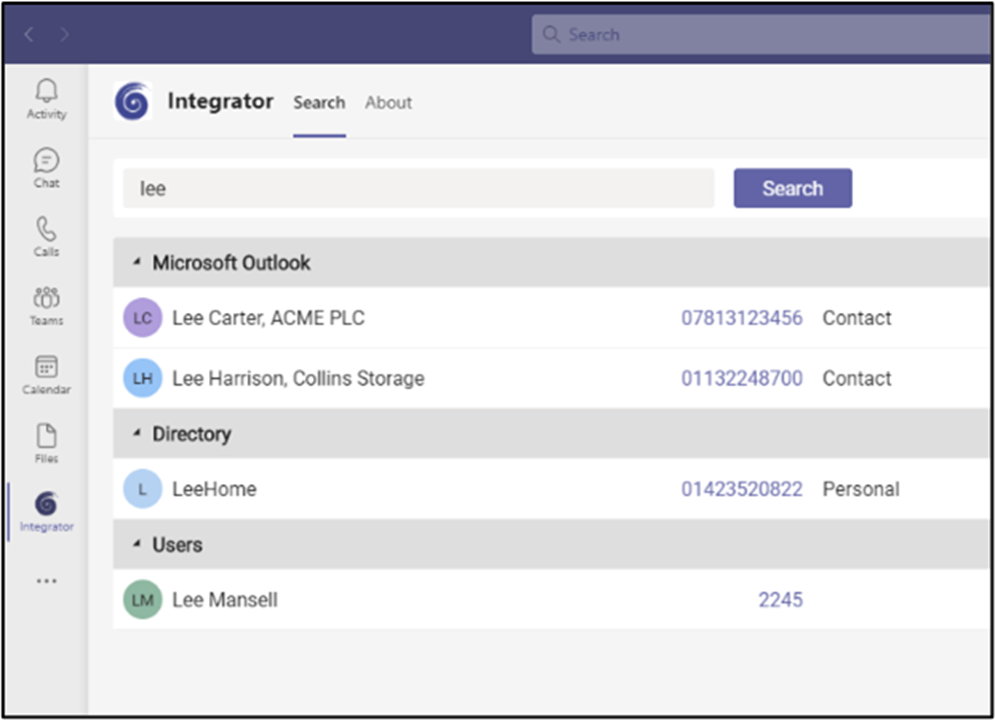
Cliquez sur le numéro à composer.
Afficher, ajouter, ouvrir contact CRM pour les appels entrants
Lorsque l’utilisateur Microsoft Teams reçoit un appel entrant par son service de routage direct Smart Business Connect / Managed Business Connect, les utilisateurs Go Integrator Cara peuvent afficher les coordonnées de toutes les entrées correspondantes de n’importe quel carnet d’adresses intégré. Ces coordonnées se trouvent soit dans la fenêtre d’aperçu soit dans la fenêtre de notification de la barre d’outils d’appel.
Ouvrez Microsoft Teams chat à partir de la fenêtre Présence
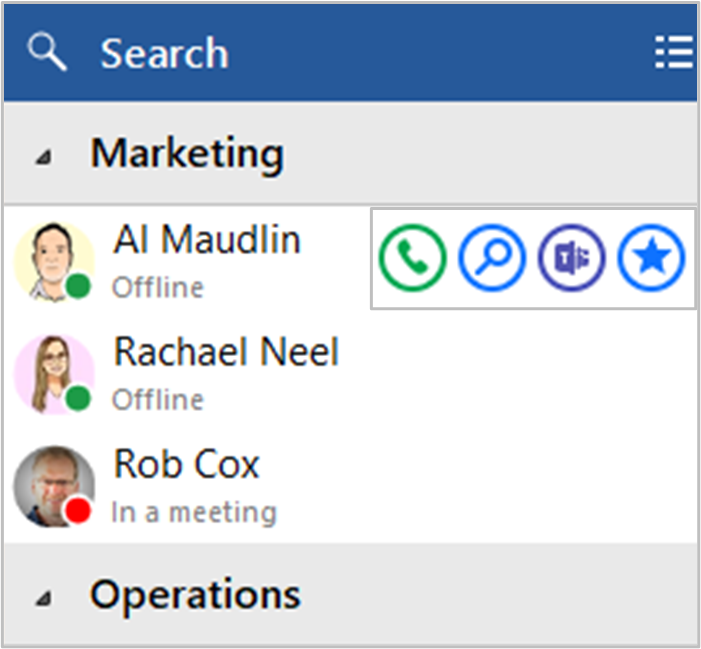
Les utilisateurs Go Integrator Cara peuvent ouvrir une conversation de chat Teams à partir de la fenêtre Présence de Go Integrator Cara, à l’aide du menu coulissant qui s’affiche en passant la souris sur l’icône d’un contact.
(la conversation a lieu dans Microsoft Teams)
Afficher l’image de l’avatar Teams dans la fenêtre Présence
Pour les utilisateurs Go Integrator, les images d’avatar des collègues sont affichées à côté de l’icône de contact de chaque utilisateur, dans la fenêtre Présence de Go Integrator Cara.
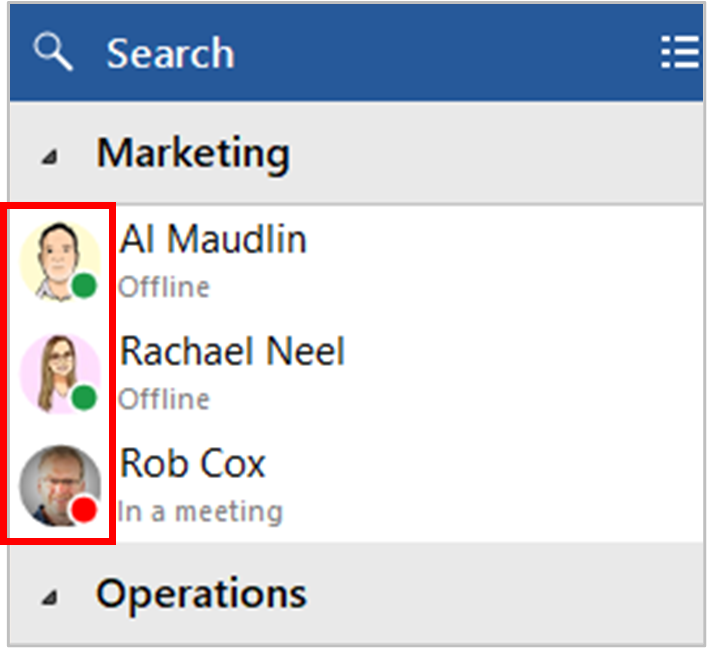
Afficher le statut de disponibilité Teams des collègues dans la fenêtre Présence
Présence avec la disponibilité Teams
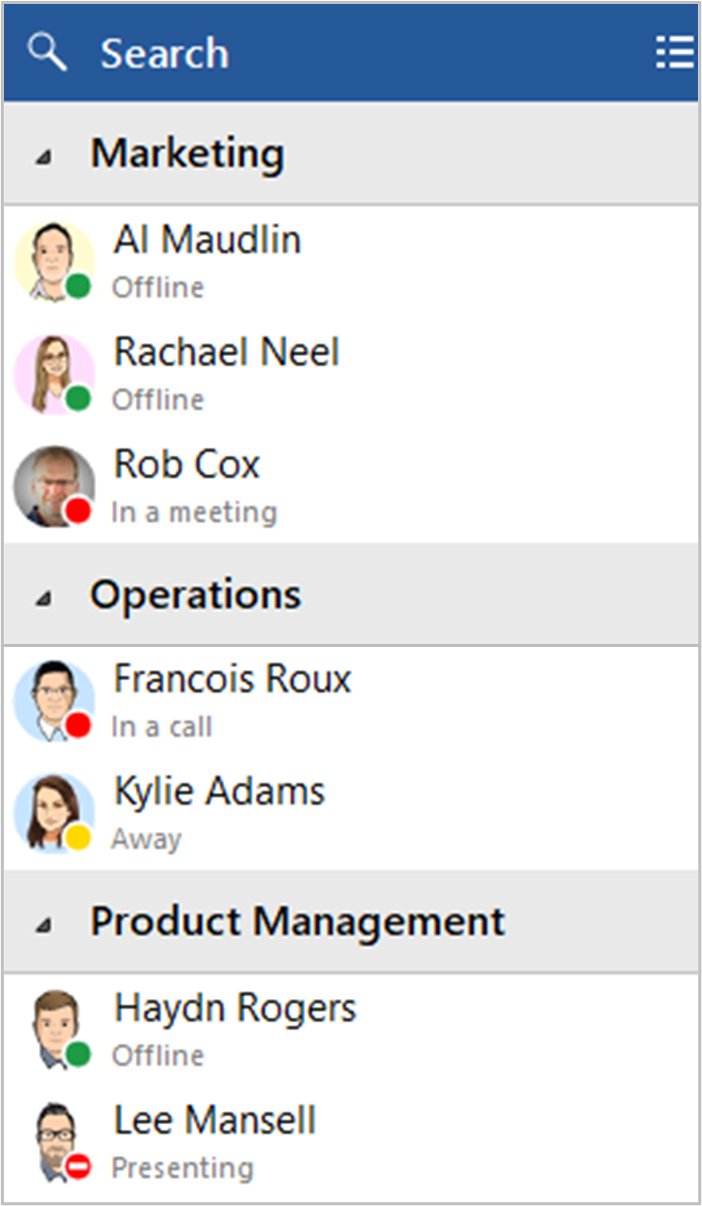
Pour les utilisateurs Go Integrator, la disponibilité des collègues est indiquée par une combinaison du statut de l’extension du système de téléphonie Smart Business Connect / Managed Business Connect et du statut de disponibilité de l’utilisateur Microsoft Teams, en associant la couleur de l’icône et le texte du statut :
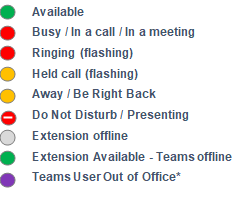
* Certains statuts « Absence du bureau » ne sont pas pris en charge.
Remarque: Un appel actif à partir de l’extension Smart Business Connect / Managed Business Connect aura priorité sur le statut de disponibilité de Teams
Publier le statut « En cours d’appel » sur Microsoft Teams
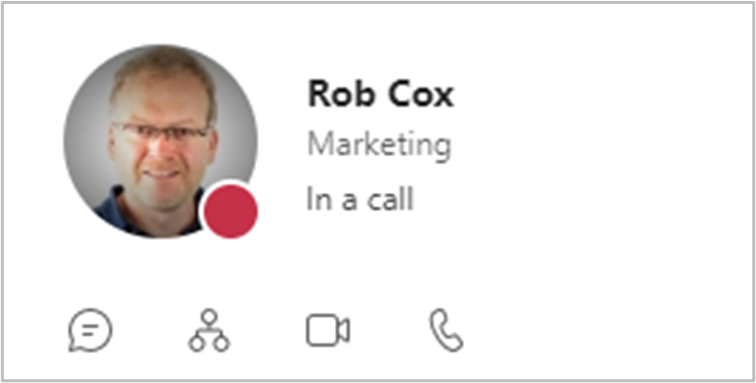
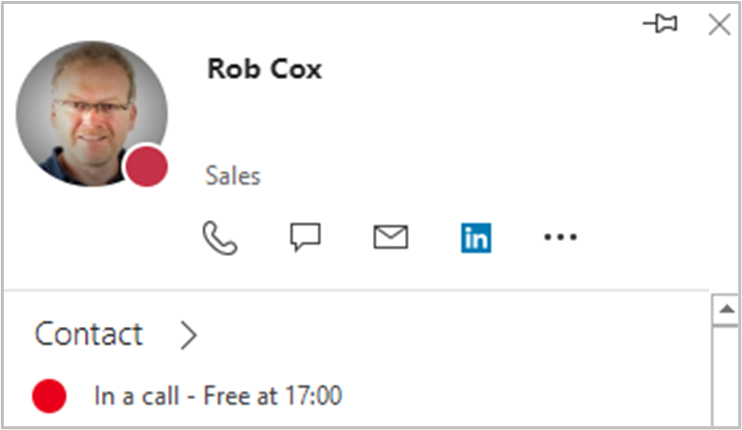
Cette fonction permet à Go Integrator Cara de passer le statut de disponibilité Teams sur « En cours d’appel » lorsque l’utilisateur est sur un appel téléphonique actif par Smart Business Connect / Managed Business Connect.
Statut « En cours d’appel » dans Microsoft Teams
Statut « En cours d’appel » dans Microsoft Outlook
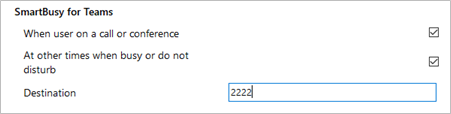
Smart Busy pour les statuts Microsoft Teams occupé/ne pas déranger/en réunion
Lorsque l’utilisateur Go Integrator Cara est en réunion Zoom ou GoToMeeting, le paramètre d’extension Smart Business Connect / Managed Business Connect « Renvoyer tous les appels » est activé pour rediriger les appels entrants vers le numéro de téléphone configuré, par exemple un groupe ou une messagerie vocale

Si l’utilisateur Go Integrator Cara participe à une réunion Microsoft Teams, s’il est occupé ou s’il indique « Ne pas déranger », le paramètre « Renvoyer tous les appels » de l’extension Smart Business Connect / Managed Business Connect s’active pour rediriger les appels entrants vers le numéro de téléphone configuré.
 Report this page