
Konfiguration > Geräte
Ein Microsoft 365 Administrator kann die Berechtigungen für Microsoft Teams Integrationsfunktionen aktivieren, indem er auf diesen Link klickt:
https://login.microsoftonline.com/
Verwalten der Microsoft Teams Integrations- und Telefoniegeräteendpunkte:
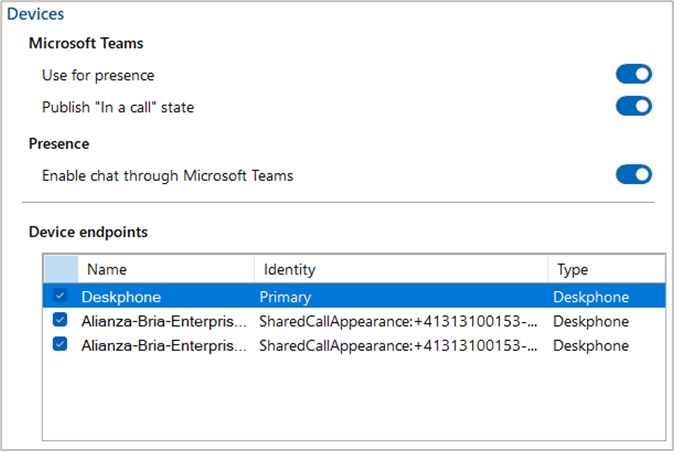
Microsoft Teams
Aktivieren Sie Microsoft Teams Integrationsfunktionen:

Teams-Verfügbarkeit in Präsenz
Um den Microsoft Teams Verfügbarkeitsstatus von Kollegen im Fenster „Anwesenheit“ anzuzeigen, aktivieren Sie „Für Anwesenheit verwenden“

Weitere Informationen finden Sie unter „Benutzerverfügbarkeitsstatus“.
Veröffentlichen des Status „In einem Anruf“ in Teams
Mit dieser Funktion kann Go Integrator den Teams -Verfügbarkeitsstatus auf „In einem Anruf“ ändern, wenn der Benutzer über die Telefonanlage aktiv telefoniert.

Note: user presence changes in Microsoft Teams client can sometimes take a few minutes to update since the Teams client uses poll mode to refresh the Availability status from other sources.
Chat über Teams aktivieren
Wählen Sie diese Option, um das Öffnen von Teams-Chat-Unterhaltungen direkt über das Go Integrator Anwesenheitsfenster zu ermöglichen.

Weitere Informationen finden Sie unter „Seiten-Menü“.
NOTE: To enable the Teams integration features, the following setup must be performed by the Global Administrator. Benutzerkonten für Unternehmen oder Schulen sind erforderlich-Persönliche Konten werden nicht unterstützt.
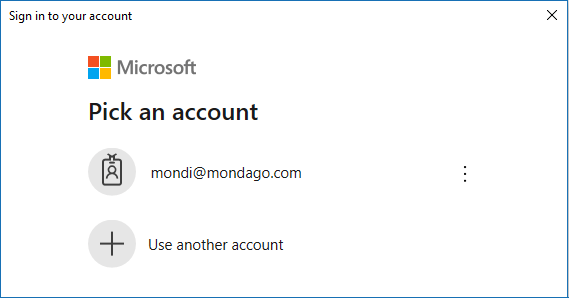
Melden Sie sich mit Ihrem Microsoft-Konto über das Fenster App-Registrierung an:
Überprüfen und autorisieren Sie das Berechtigungsfenster:
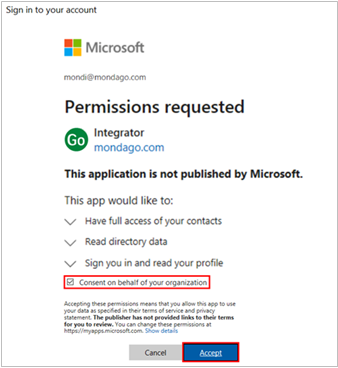
NOTE: "Consent on behalf of your organization" must be selected.
Globale Administratoren können die vollständige Liste der Berechtigungen für „Integrator“ hier einsehen:
https://myapplications.microsoft.com/
https://aad.portal.azure.com/.
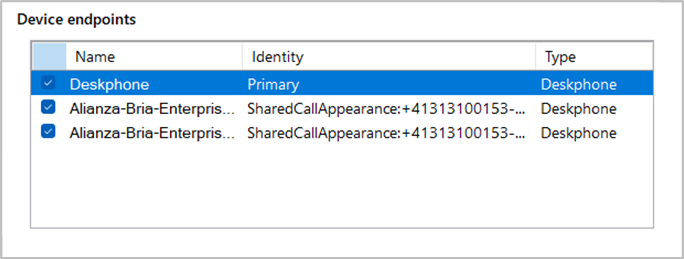
Geräteendpunkte
Zeigt alle verfügbaren Geräte an, die dem Benutzerprofil zugeordnet sind und je nach Bedarf umbenannt, aktiviert oder deaktiviert werden können:
 Report this page